永久激活Window
1、win+R
2、输入 powershell
3、复制 irm https://get.activated.win | iex
主要iex后面是有个空格的
4、在powershell 按鼠标右键 粘贴进去
5、回车
、输入1 注意:要选择管理员身份运行 powershell
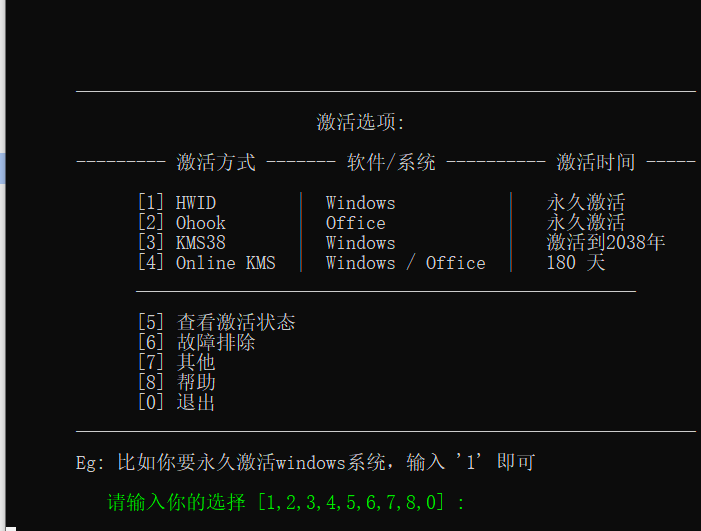
指令详解
这条神奇的指令如下:irmhttps://get.activated.win| iex。让我们逐步剖析其运作原理:
irm:这是PowerShell中的Invoke-RestMethod缩写,用于从指定URL抓取远程内容。
https://get.activated.win:此为脚本地址,访问后将获取用于激活的PowerShell脚本。
| iex:管道符号,将irm获取的内容传递给iex,即Invoke-Expression,进行直接执行。
简言之,这条指令能远程获取激活脚本,并在本地直接执行,从而完成Windows或Office的激活操作。
如何使用
使用此指令非常简便,只需几个步骤即可轻松完成激活:
一、启动PowerShell
在Windows系统中,同时按下Win键和S键,在搜索框中输入“PowerShell”,并选择“以管理员身份运行”来启动PowerShell。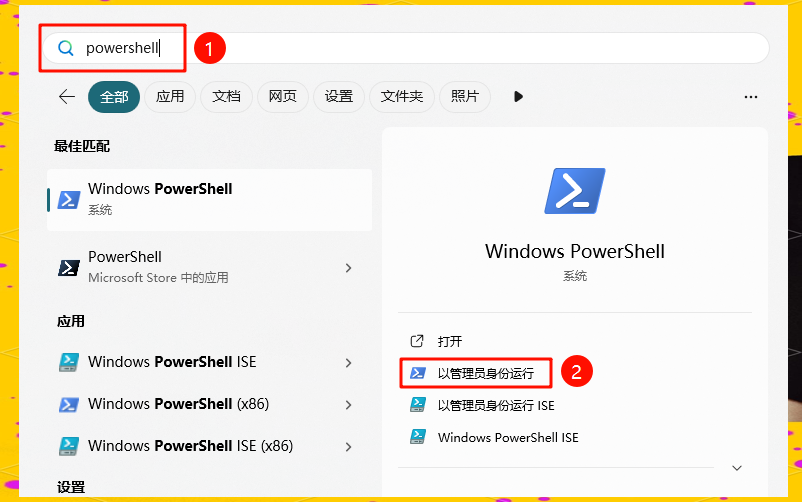
二、输入指令并执行
在管理员权限的PowerShell界面中,键入以下命令后按Enter键执行:
irmhttps://get.activated.win| iex
这样,系统将开始执行指令,进行后续的操作。请注意,执行此命令需要管理员权限,并且要确保所输入的指令准确无误。
在执行指令后,系统将呈现一系列选项供您选择。请根据您的实际需求,仔细选择相应的选项,以进行后续的操作。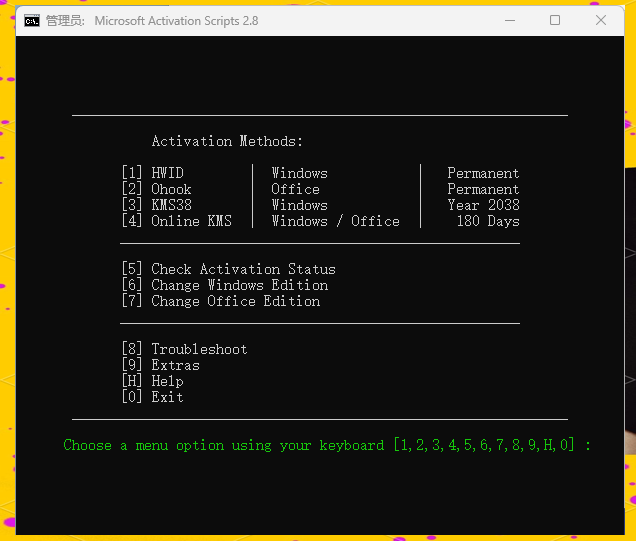
选项详解:
在您选择相应选项后,系统将根据您的选择进行后续操作。请务必仔细阅读每个选项的说明,以确保您的选择符合您的实际需求。
1、Windows永久激活
2、Office永久激活
3、Windows激活至2038年
4、Windows/Office 180天循环激活
5、查看激活状态
6、7、8、9 这几个选项一般不常用,可以忽略。
退出三、自动激活
系统将自动连接激活服务器,并依据您的系统版本执行相应的激活操作。通常,整个激活过程仅需几分钟即可完成。
四、验证激活状态
完成鸡活后,您可以通过以下步骤来确认激活是否成功:
对于Windows系统,右键点击“此电脑”并选择“属性”,随后查看“激活状态”标签,以确认是否已成功激活。
Office激活状态确认:请打开任意Office应用程序(例如Word),在界面上找到并点击“账户”选项,接着查看“产品信息”部分,以确认您的Office是否已成功激活。
 微信扫一扫打赏
 支付宝扫一扫打赏